官方教程:开始 - VALAXY
其他参考教程:超可爱!使用 Valaxy 搭建自己的博客 - -Yuumi’s Blog-
在本地创建
按官方教程安装好需要的包,并创建模版项目。
进入创建好后的文件夹目录后,执行以下命令。 譬如:cd valaxy-blog。
bash
# install 安装依赖
pnpm i
# start 启动预览
pnpm dev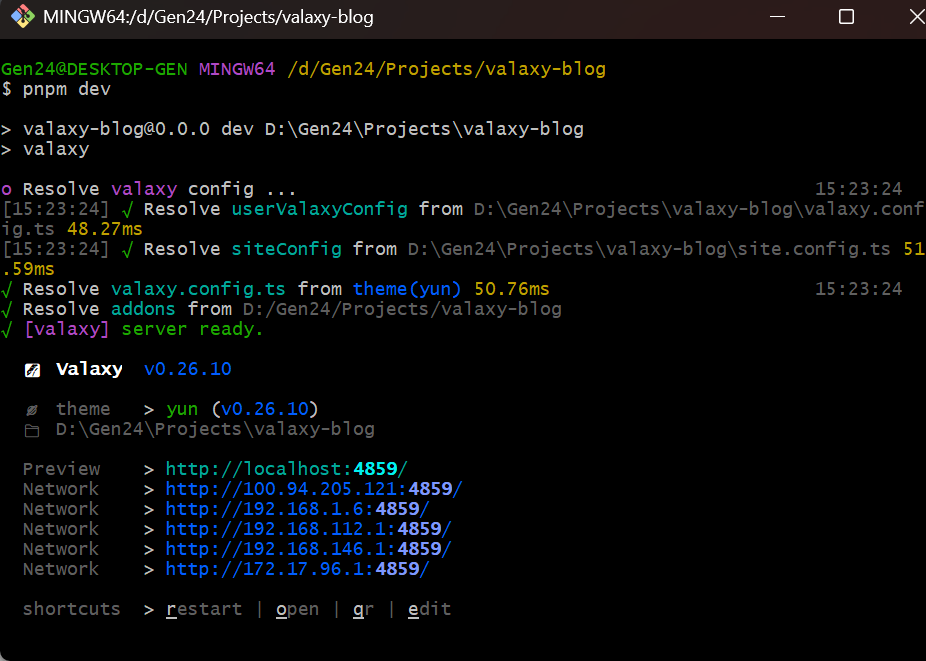
输入
r重新构建预览 输入o自动打开预览网页 输入e自动打开vscode编辑项目文件
pages文件夹:存放页面/文章valaxy.config.tsValaxy 配置文件package.json记录依赖
使用Github部署
在使用
pnpm create valaxy创建模版项目时,已内置文件.github/workflows/gh-pages.yml以实现 GitHub Actions 的自动部署工作流。
- 选择 Github Repo,打开
Settings->Action->General->Workflow permissions,选择read and write permissions。 - 上传至 GitHub Repo,打开
Settings->Pages,选择gh-pages分支。
gh-pages已由.github/workflows/gh-pages.yml自动部署。 注意修改gh-pages.yml中的on.push.branches为你源代码所在的分支,默认为main。
在本地文件夹下:
bash
# 1. 初始化仓库 (如果还没初始化过)
git init

# 2. 关联远程仓库 (把链接换成你自己的)
# git remote add origin https://github.com/你的用户名/你的用户名.github.io.git
git remote add origin git@github.com:你的用户名/你的用户名.github.io.git # 需配置ssh

# 3. 把所有文件加入暂存区
git add .

# 4. 提交
git commit -m "first commit: blog init"

# 5. 推送到 main 分支
git branch -M main
git push -u origin main
“源码在 main,网页在 gh-pages。工作流会监听 main 的变动,然后把生成的网页发布到 gh-pages。”
以后的每一次更新(写文章、换头像、改配置),只需要做这“三板斧”:
bash
git add .
git commit -m "写了篇新文章"
git push